
个人实战文档
本次实战是对自己整个api阶段的总结。
参考效果如下地址:
http://erabbit.itheima.net/#/product/3995139
本次实战主要分为以下几个模块。
顶部导航模块

需求:
- 顶部导航开始不显示
- 等页面滑到主导航栏,这个新顶部导航栏滑动下拉显示,并且改为固定定位
- 等页面滑到上面,新顶部导航栏隐藏
图片切换模块
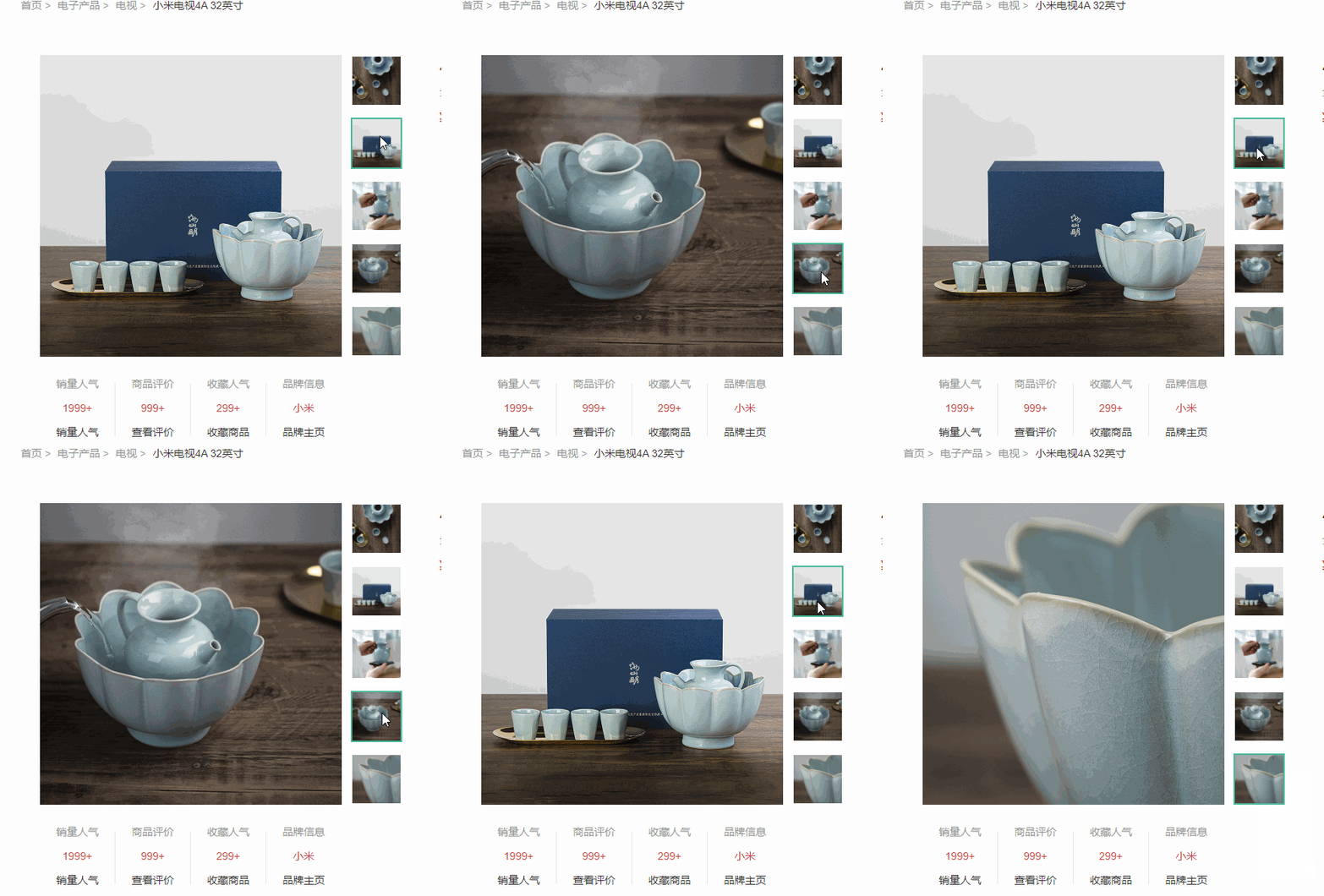
放大镜效果
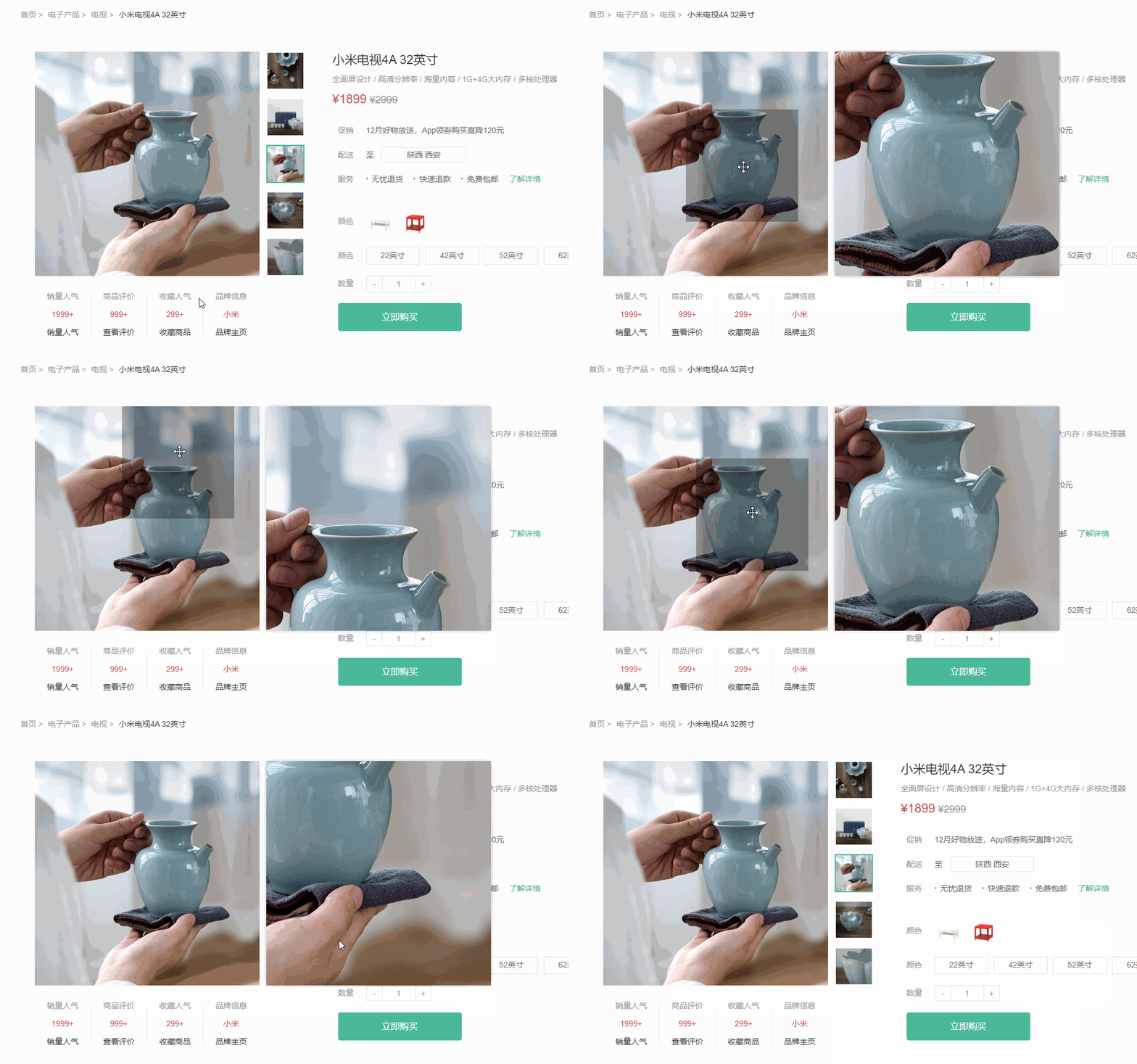
业务分析:
- 鼠标经过对应小盒子,左侧中等盒子显示对应中等图片
- 鼠标经过中盒子,右侧会显示放大镜效果的大盒子
- 黑色遮罩盒子跟着鼠标来移动
- 鼠标在中等盒子上移动,大盒子的图片跟着显示对应位置
思路分析:
鼠标经过小盒子,左侧中等盒子显示对应中等图片
获取对应的元素
采取事件委托的形式,监听鼠标经过小盒子里面的图片, 注意此时需要使用
mouseover事件,因为需要事件冒泡触发small让鼠标经过小图片的爸爸li盒子,添加类,其余的li移除类(注意先移除,后添加)
鼠标经过小图片,可以拿到小图片的src, 可以做两件事
让中等盒子的图片换成这个 这个小图片的src
让大盒子的背景图片,也换成这个小图片的 src (稍后做)
// 查找三个盒子
    // 小图片
    const small = document.querySelector('.small')
    // 左侧预览的图片
    const middle = document.querySelector('.middle')
    // 放大的图片
    const large = document.querySelector('.large')
    // 使用事件委托,查找小图片mouseover可以冒泡
    small.addEventListener('mouseover', function (e) {
      // 找到img元素
      if (e.target.tagName === 'IMG') {
        // console.log('111')
        //鼠标经过把active添加到当前的小盒子上
        //第一步,先移除所有小盒子的active
        // console.log(this.querySelector('.active'))
        this.querySelector('.active').classList.remove('active')
        // 第二步,选中所在IMG父亲的的active
        e.target.parentNode.classList.add('active')
        // 拿到小图片的src,添加到中盒子的src上
        // console.log(e.target.src)
        middle.querySelector('img').src = e.target.src
      }
    })
鼠标经过中等盒子,右侧大盒子显示
用到鼠标经过和离开,鼠标经过中盒子,大盒子 利用 display 来显示和隐藏
鼠标离开不会立马消失,而是有200ms的延时,用户体验更好,所以尽量使用定时器做个延时 setTimeout
显示和隐藏也尽量定义一个函数,因为鼠标经过离开中等盒子,会显示隐藏,同时,鼠标经过大盒子,也会显示和隐藏
给大盒子里面的背景图片一个默认的第一张图片
// 鼠标经过中等盒子
middle.addEventListener('mouseenter', show)
middle.addEventListener('mouseleave', hide)
let timeId = 0
// 显示大盒子函数
function show() {
  // 结束延迟隐藏盒子定时器
  clearTimeout(timeId)
  large.style.display = 'block'
}
// 隐藏大盒子
function hide() {
  timeId = setTimeout(function () {
    large.style.display = 'none'
  }, 200)
}
// 鼠标经过大盒子, 显示隐藏 大盒子
large.addEventListener('mouseenter', show)
large.addEventListener('mouseleave', hide)
// 给大盒子默认设置第一张背景图片
large.style.backgroundImage = 'url(./images/1.jpg)'
黑色遮罩盒子跟着鼠标来移动
先做鼠标经过 中等盒子,显示隐藏 黑色遮罩 的盒子
让黑色遮罩跟着鼠标来走, 需要用到鼠标移动事件 mousemove
让黑色盒子的移动的核心思想:不断把鼠标在中等盒子内的坐标给黑色遮罩层 let top 值,这样遮罩层就可以跟着移动了
需求
- 我们要的是 鼠标在 中等盒子内的坐标, 没有办法直接得到
- 得到1: 鼠标在页面中的坐标
- 得到2: 中等盒子在页面中的坐标
算法
- 得到鼠标在页面中的坐标 利用事件对象的 pageX
- 得到middle中等盒子在页面中的坐标 middle.getBoundingClientRect()
- 鼠标在middle 盒子里面的坐标 = 鼠标在页面中的坐标 - middle 中等盒子的坐标
- 黑色遮罩层不断得到 鼠标在middle 盒子中的坐标 就可以移动起来了
注意 y坐标特殊,需要减去 页面被卷去的头部
为什么不用 box.offsetLet 和 box.offsetTop 因为这俩属性跟带有定位的父级有关系,很容被父级影响,而getBoundingClientRect() 不受定位的父元素的影响
限定遮罩的盒子只能在middle 内部移动,需要添加判断
- 限定水平方向 大于等于0 并且小于等于 400
- 限定垂直方向 大于等于0 并且小于等于 400
遮罩盒子移动的坐标:
- 声明一个 mx 作为移动的距离
- 水平坐标 x 如果 小于等于100 ,则移动的距离 mx 就是 0 不应该移动
- 水平坐标 如果 大于等于100 并且小于300,移动的距离就是 mx - 100 (100是遮罩盒子自身宽度的一半)
- 水平坐标 如果 大于等于300,移动的距离就是 mx 就是200 不应该在移动了
- 其实我们发现水平移动, 就在 100 ~ 200 之间移动的
- 垂直同理
let mx = 0, my = 0; if (x <= 100) mx = 0 if (x > 100 && x < 300) mx = x - 100 if (x >= 300) mx = 200 if (y <= 100) my = 0 if (y > 100 && y < 300) my = y - 100 if (y >= 300) my = 200- 大盒子图片移动的计算方法:
- 中等盒子是 400px 大盒子 是 800px 的图片
- 中等盒子移动1px, 大盒子就应该移动2px, 只不过是负值
large.style.backgroundPositionX = - 2 * mx + 'px'
large.style.backgroundPositionY = - 2 * my + 'px'
放大镜完整代码:
// 移动黑色遮罩盒子
    middle.addEventListener('mousemove', function (e) {
      // let x = 10, y = 20
      // console.log(11)
      // 鼠标在middle 盒子里面的坐标 = 鼠标在页面中的坐标 - middle 中等盒子的坐标
      // console.log(e.pageX)鼠标在页面中的坐标
      // middle 中等盒子的坐标
      // console.log(middle.getBoundingClientRect().left)
      let x = e.pageX - middle.getBoundingClientRect().left
      let y = e.pageY - middle.getBoundingClientRect().top - document.documentElement.scrollTop
      // console.log(x, y)
      // 黑色遮罩移动 在 middle 盒子内 限定移动的距离
      if (x >= 0 && x <= 400 && y >= 0 && y <= 400) {
        // 黑色盒子不是一直移动的
        // 声明2个变量 黑色盒子移动的 mx my变量
        let mx = 0, my = 0
        if (x < 100) mx = 0
        if (x >= 100 && x <= 300) mx = x - 100
        if (x > 300) mx = 200

        if (y < 100) my = 0
        if (y >= 100 && y <= 300) my = y - 100
        if (y > 300) my = 200

        layer.style.left = mx + 'px'
        layer.style.top = my + 'px'
        // 大盒子的背景图片要跟随 中等盒子移动  存在的关系是 2倍
        large.style.backgroundPositionX = -2 * mx + 'px'
        large.style.backgroundPositionY = -2 * my + 'px'
      }
    })
其他模块
此模块可以根据自己时间添加
点击模块
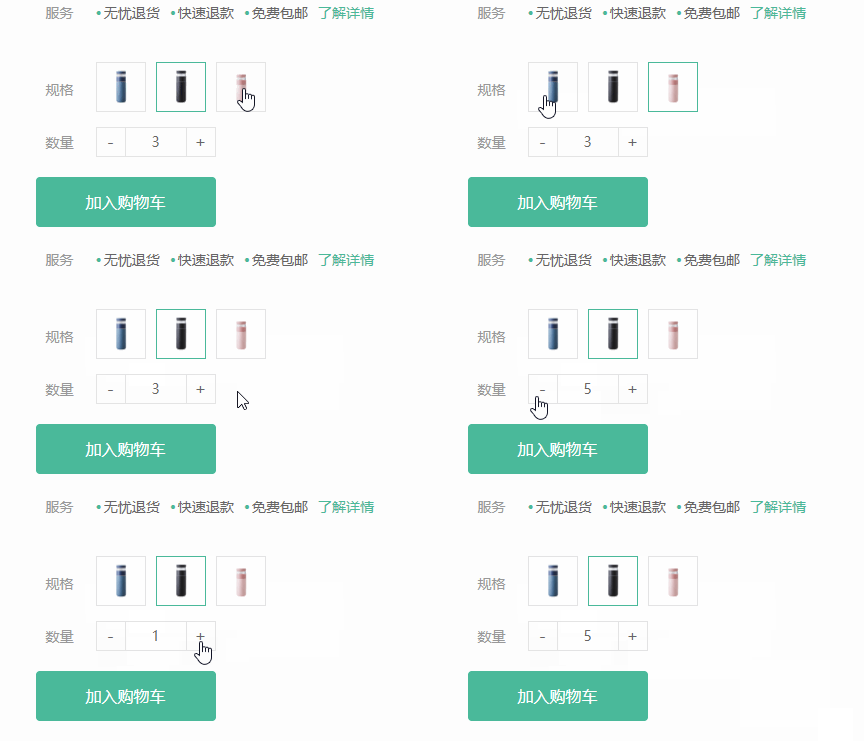
tab栏切换模块
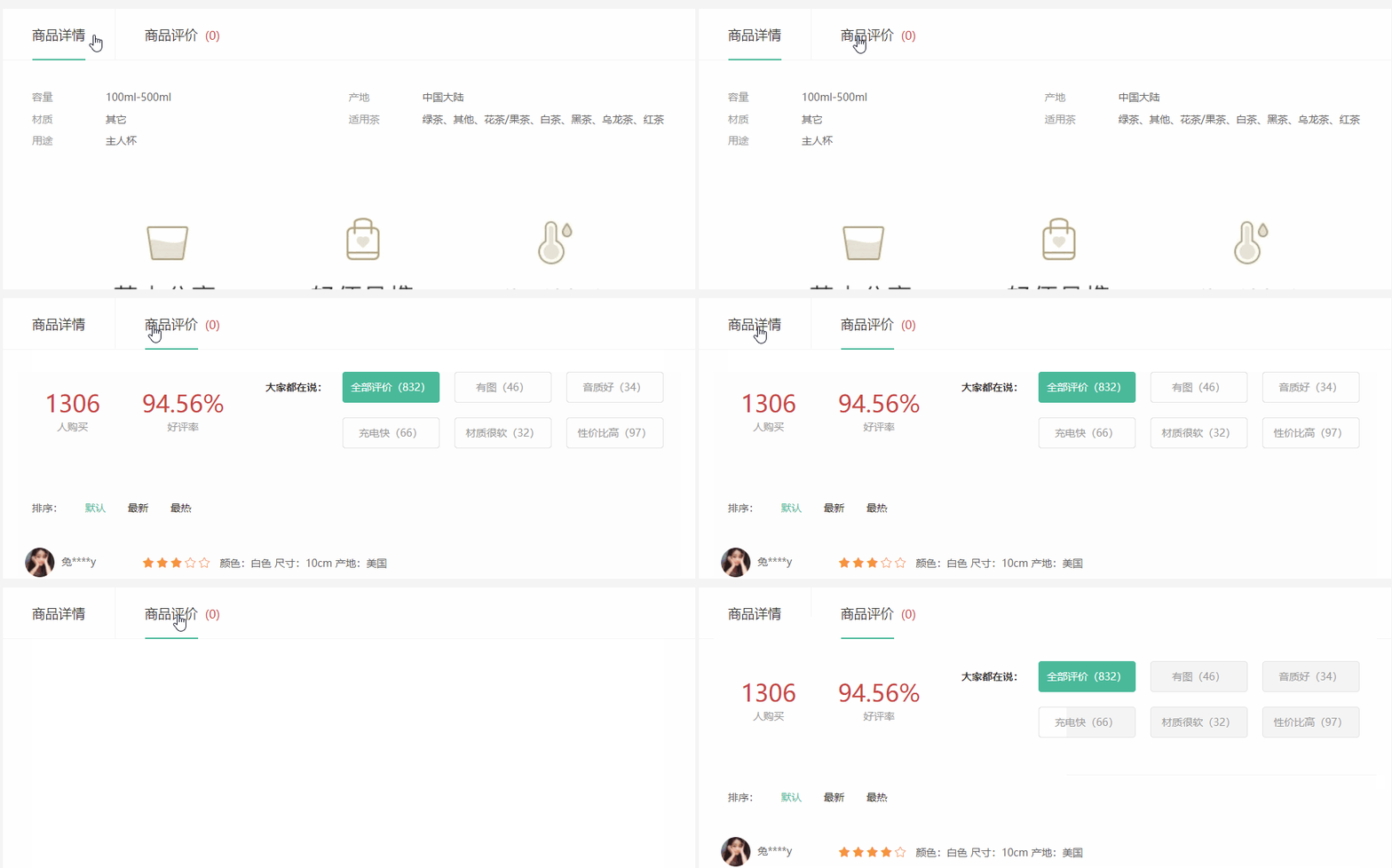
返回顶部模块
页面滚动底部,可以出现一个侧边栏,点击返回顶部,可以返回顶部