
Mac 终端命令记录
1. mac给文件夹添加权限命令,mac设置文件夹权限
1、打开终端(终端在:启动台->其他->终端)
在终端中打开访达
open .	//当前所在位置pwd
open ~	//用户所在目录
open / //跟目录
2、输入命令
sudo chmod -R 0777 /Library/WebServer/Documents
以上最后一个是路径,这个路径替换成想要设置的路径即可。
3、回车执行命令后,系统会提示输入密码,输入密码后,文件夹权限添加完成。
2. 在MAC 查看、修改文件权限的命令
查看某个文件权限的命令
ls -l + 要查看文件的文件名查看某个文件夹里所有文件/文件夹的权限
ls -l + 文件夹名如果要查看某个文件夹的权限,需要在该文件夹外部目录下执行
ls -l
3. Mac 查看端口占用情况 停掉端口
查看端口被哪个程序占用
lsof -i tcp:8080   #查看8080端口是否被占用

或者

sudo lsof -i tcp:8080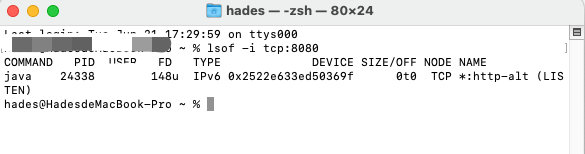
看到进程的PID,可以将进程杀死。
kill -9 24338

或者

sudo kill -9 24338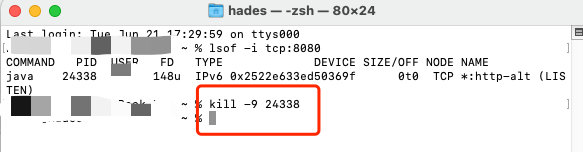
4. Mac 通过自带终端连接linux服务器
ssh -p22 root@127.0.0.1
# -p:端口
# root 用户名
# 127.0.0.1 服务器地址
然后输入密码即可登入。
5. Mac 通过自带终端连接linux服务器SFTP上传下载文件
连接
sftp -p22 root@127.0.0.1
# -p:端口
# root 用户名
# 127.0.0.1 服务器地址
速记:在sftp下,对于目的主机的操作,就是原有的shell语句,而对于本地环境的语法,只需要在命令前面加个l即可。
比如:ls:本地文件和lls:目标主机文件。
SFTP上传下载文件、文件夹常用操作
查看上传下载目录lpwd
改变上传和下载的目录(例如D盘):lcd d:/
下载文件 get [文件名] [远程目标路径]
例:
get nginx.tar # 也可以添加目标路径上传文件
put [远程文件名]
例:
put aa.txt # 也可以添加远程目标路径下载文件夹 get -r 【文件夹名称】
例:
get -r a上传文件夹 put -r 【文件夹名称】
例:
put -r a
更多命令访问:linux中远程服务器上传输文件的10个sftp命令示例
注意:如果是从linux服务器通过sftp登录命令进入sftp的,下载的文件是在linux服务器上面
6. mac 终端添加ll命令
说明:ll 命令并不是 linux 下一个基本的命令,它实际上是 ls -l 的一个别名。 其输出是以长格式显示目录下的内容列表。输出的信息从左到右依次包括文件名,文件类型、权限模式、硬连接数、所有者、组、文件大小和文件的最后修改时间等。
在用户目录创建或打开 .bash_profile 文件
vim .bash_profile
新增内容alias ll='ls -alF' 同目录下并执行 source .bash_profile,会暂时生效 但是重启mac终端窗口,再执行 ll 又是:zsh: command not found: ll
解决方案:
根当前用户目录下创建或打开.zscrc 文件
vim .zshrc
.zshrc文件 新增内容:
source ~/.bash_profile
退出文件,同级目录下重新执行:
source .bash_profile
这样就永久生效了。